
Adressetiketten erstellen
Hier am Beispiel der Stoffmuster AT/CH
Dasselbe Vorgehen gilt auch für die Stoffmuster DE mit den entsprechend anderen Dateien. (Datei heißt dann Köln)
Die Ansicht „neue Stoffmuster“ öffnen und die Ansicht exportieren (Schritt 1 bis Schritt 3)
Schritt 1:
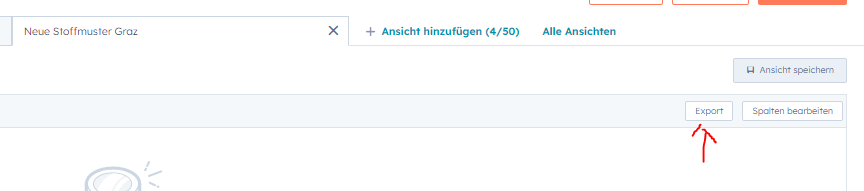
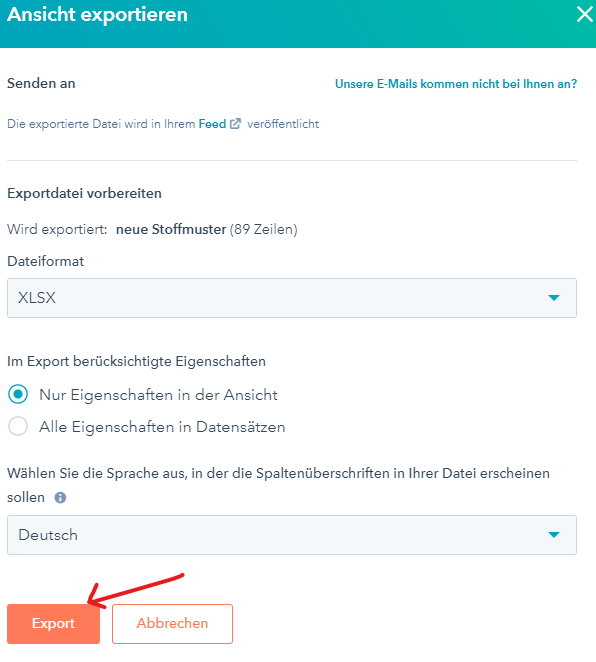
Danach öffnet sich ein Fenster.
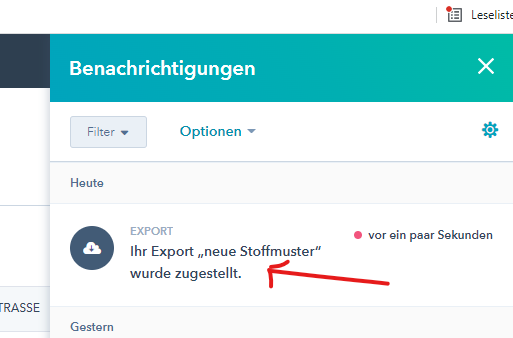
Schritt 2:
Nach ein paar Sekunden findet man in den Benachrichtigungen die Export Nachricht. Diesen anklicken und dann wird der Export als Excel Datei heruntergeladen.
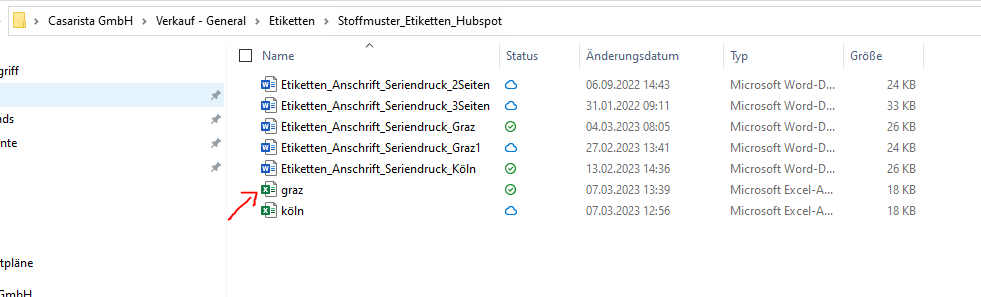
Schritt 3:
Die exportierte Datei als erstes im Verzeichnis Etiketten -> Stoffmuster_Etiketten_Hubspot unter
C:\ Casarista GmbH\Verkauf - General\Etiketten\Stoffmuster_Etiketten_Hubspot als „graz“ abspeichern (überschreiben).
Datei Graz öffnen und kontrollieren bzgl. Groß- und Kleinschreibung/ Namen, welche eindeutig falsch angegeben wurden/ doppelte Einträge, etc.
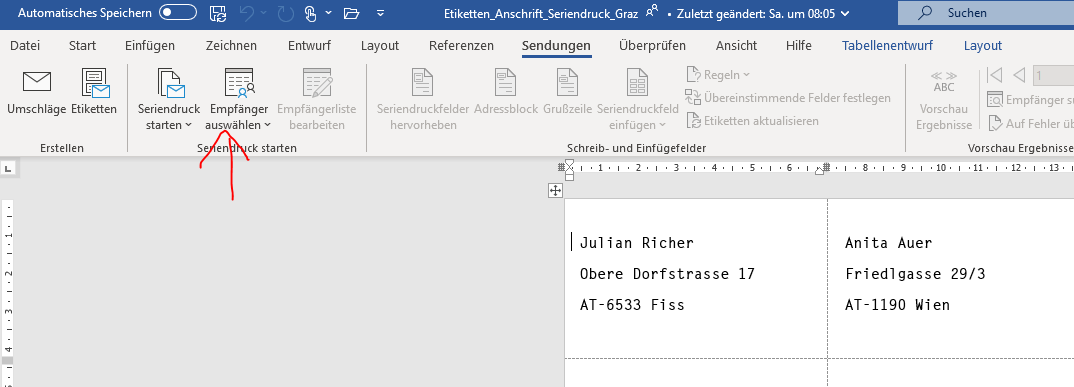
Sobald die Liste kontrolliert und somit fertig ist, öffnet man die Word Datei „Etiketten_Anschrift_Seriendruck_Graz.docx“. Beim Öffnen wird folgendes Fenster geöffnet
Beispiel Sendungen anklicken -> unter Empfänger auswählen vorhandene Liste öffnen:
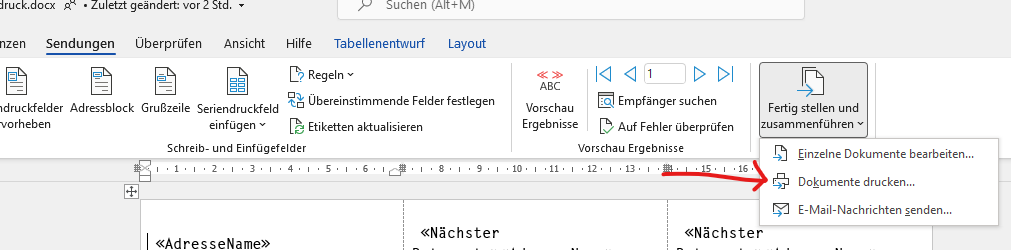
Unter Sendungen auf „Fertig stellen und zusammenführen“ klicken und „Dokument drucken“ auswählen. Danach bei „Datensatz-Auswahl „alle“ wählen und anschließend Drucker und Einstellungen wählen (nicht beidseitig drucken auswählen– sind Etiketten!!!).
Beim Drucker die Etiketten verkehrt einlegen, da er das Papier automatisch jedes Mal umdreht und sonst sind sie auf der falschen Seite gedruckt.
Beispiel ausdrucken von Etiketten:
Wenn alle Stoffmuster für diesen Tag erledigt sind, dann in Hubspot diese auch auf erledigt setzten. Zunächst wieder unter Service/Tickets/Stoffmuster die Ansicht „neue Stoffmusterbestellungen“ wählen. Alle Stoffmuster der aktuellen Seite auswählen (1) oder alle Elemente, die in diesem Ordner sind (2).
Achtung: Wenn inzwischen neue Bestellungen dazugekommen sind, die beim Export nicht dabei waren, dann dürfen diese nicht auf erledigt gesetzt werden! (Einfach das Häkchen wegtun)
Beispiel Ansichtneue Stoffmuster: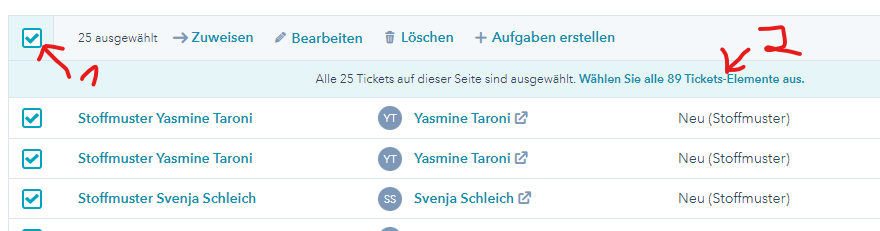
Wenn ich alle, welche verschieben möchte angehakt habe, dann auf Bearbeiten gehen.
Beispiel für Bearbeitung: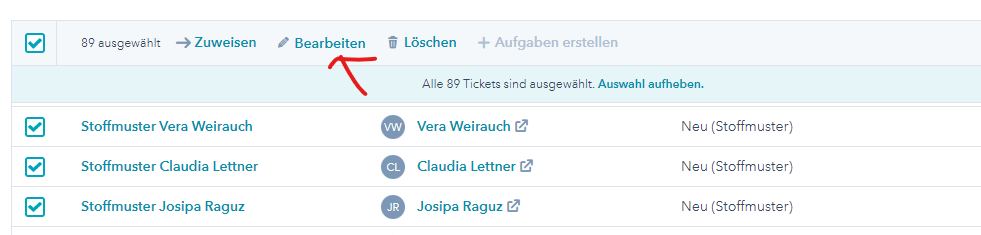
Danach öffnet sich das Fenster für eine Massenbearbeitung. Die aktualisierende Eigenschaft ist der „Ticketstatus“, danach auf „Erledigt (Stoffmuster)“ setzen und das Häkchen „für alle Datensätze übernehmen“ anklicken. Sobald man auf Aktualisieren geht, bleiben wenn, nur mehr die unbearbeiteten Stoffmuster in der Liste.